RSS
Tampilkan postingan dengan label linux. Tampilkan semua postingan

Jenis Struktur Direktori Dari Linux


Sistem direktori pada Linux sangat berbeda dengan Windows dan cenderung terlihat lebih banyak dan membingungkan akan tetapiwalaupun begitu itu semua sangat membantu kita dalam hal penyimpanan data ataupun file system operasi yang kita gunakan, karena isi direktorinya hanya 1 macam saja dan tidak berbaur akan filenya. Dan kebalikan dengan Windows yang mencampurkan file systemnya dengan berbagai aplikasi yang di pakainya.
contohnya saja: direktori system32 pada widows yang mencampurkan file systemnya  dengan aplikasi yang sudah di instal.

1. /
Directory ini merupakan struktur tertinggi dari sistem. Semua yang ada dibawahnya berakar ke directory ini. Sebagai contoh ketika anda melihat penulisan “/home”, maka ini berarti “mulai dari / kemudian masuk ke directory home”.

2. /bin
Disini akan anda temukan utility standard Linux (program standard) seperti “ls”, “vi”, “more” dan sebagainya. Biasanya directory ini sudah dimasukan kedalam PATH system sehingga bisa dieksekusi dari directory manapun.

3. /etc
Directory ini berisi file konfigurasi sistem. Sebagai contoh, jika anda menginstall apache dan anda ingin melakukan perubahan konfigurasi pada file httpd.conf, file ini akan anda temukan di directory ini.


4. /boot
Merupakan direktori yang digunakan untuk menyimpan konfigurasi dan file-file yang berhubungan dengan proses booting


5. /usr
Merupakan direktory yang digunakan untuk penyimpanan konfiguasi aplikasi yang akan digunakan oleh user

6. /lib
Directory ini adalah tempat dimana biasanya sistem meletakkan file library, codec, dsb. yang diperlukan oleh suatu program atau compiler.

7. /opt
Directory ini merupakan opsional. Biasanya sangat berguna jika kita ingin meletakan program yang tidak memerlukan dependency dengan sistem kita. Misalnya jika anda mendownload eclipse, anda dapat meletakkan seluruh filenya pada directory ini karena eclipse tidak membutuhkan library lain untuk menjalankan programnya.

8. /home
Merupakan direktory user, di dalamnya terdapat konfigurasi – konfigurasi tentang user dan tempat meyimpan data untuk user, Document & Setting kalo di sistem operasi windows

9. /mnt
Digunakan untuk tempat mount point dari media seperti usb flashdisk, hardisk, CD/DVD Room , file sharing Dll.

10. /sbin
Merupakan Direktory yang digunakan untuk penyimpanan file binary (executable) yang mana hanya file tersebut hanya bisa di eksekusi oleh Administrator System yang mana di sebut root

11. /proc:
Merupakan direktory yang digunakan untuk menyimpan informasi tentang proses system dan informasi tentang system

Screenshoot Sistem direktori pada Ubuntu :


Read More … Jenis Struktur Direktori Dari Linux
  • Digg
  • Del.icio.us
  • StumbleUpon
  • Reddit
  • RSS

Langkah-langkah Menginstal Linux Ubuntu 11.04


Halo semua pengunjung myblogiky, Sehubungan dengan dirilisnya Ubuntu 11.04 (Natty Narwhall), pada postingan kali ini saya akan mempostingkan beberapa langkah sederhana dalam menginstall Ubuntu 11.04. Caranya gak terlalu rumit jadi di simak baik-baik yah friends,,


Seperti biasa, sebelum kita menginstal sesuatu terutama sistem operasi, kita harus mengetahui terlebih dahulu apa-apa saja spesifikasi minimum hardware yang harus dipenuhi, untuk informasi lebih lanjut tentang spesifikasi minimum hardware paada ubuntu klik disini
  1. Sediakan cd installer Ubuntu 11.04
  2. Saya sarankan minimal hardware adalah 1 gb RAM ruang diskspace 20 gb
  3. Nyalakan PC / Laptop Anda yang akan diinstal dengan Ubuntu 11.04, masukkan CD Installer Ubuntu 11.04 ke dalam CD/DVD ROM, dan pastikan first boot pada settingan BIOS adalahCD/DVD ROM.


  4. Tunggu proses booting yang berlangsung dari CD, hingga muncul tampilan seperti gambar di atas. Jika Anda ingin mencoba Desktop Ubuntu 11.04 klik tombol Try Ubuntu, karena kita ingin menginstal langsung, maka pilih / klik tombol Install Ubuntu.


  5. Preparing to install Ubuntu, Akan muncul informasi mengenai persiapan untuk menginstall Ubuntu, yaitu size harddisk untuk Ubuntu 11.04 paling sedikit berkapasitas 4,4 GB, terhubung ke tegangan listrik dan kalau bisa terhubung ke internet, tapi disini saya tidak terhubung ke internet. Klik tombolForward untuk melanjutkan.


  6. Allocate drive space, Untuk membuat partisi secara manual, pilih Something else, klik tombol Forward untuk melanjutkan.


  7. Allocate drive space, Klik tombol New Partition Table untuk membuat tabel partisi baru supaya bisa dibuat partisi di dalamnya.


  8. Allocate drive space, Akan muncul pesan konfirmasi apakah kita akan membuat tabel partisi atau tidak, klik tombol Continue untuk melanjutkan.


  9. Allocate drive space, Pilih / klik pada tulisan free space untuk membuat partisi pada space harddisk yang tersedia, kemudian klik tombol Add untuk membuat partisi baru.
  10. Allocate drive space, Partisi yang pertama kali dibuat adalah partisi swap, untuk membuat partisi swap, pada tipe partisi pilih Primary. masukkan besar size partisi yang akan dibuat, karena besar RAM yang Saya gunakan adalah 1 GB, maka besar partisi swap yang Saya buat adalah 2x lipat RAM atau 2048 MB / 2 GB. Pada lokasi partisi pilih Beginning. Kemudian pada use as, pilih swap area. Klik tombol OK.


  11.  Allocate drive space, Partisi swap telah dibuat, partisi selanjutnya yang akan dibuat adalah partisi / (baca :root). Seperti langkah sebelumnya, klik pada tulisan free space atau area size kosong pada harddsik, kemudian klik tombol Add untuk menambahkan partisi.


  12. Allocate drive space, Kemidian tugas kita yaitu intik membuat partisi data kita, kali ini saya akan menggunakan sisa dari hard disk yang ada yaitu 250 gb. pada tipe partisi pilih Primary dan masukkan besar size yang akan digunakan untuk partisi /, besar partisi yang Saya buat adalah sisa dari size Harddisk. Pada lokasi partisi pilih Beginning. Kemudian pada use as, pilih Ext 4 Journaling file system. Pada Mount point, pilih / Klik tombol OK.


  13. Allocate drive space, Partisi yang diperlukan sudah dibuat, kemudian klik tombol Install Now untuk melanjutkan ke langkah proses instalasi Ubuntu 11.04.
  14. Where are you?, Pilih area di mana Anda berada, karena Saya ada di Indonesia, maka Time zone yang Saya gunakan adalah Jakarta. Klik tombol Forward untuk melanjutkan.


  15. Keyboard Layout, Pilih layout keyboard yang digunakan, keyboard yang biasa digunakan orang pada umumnya adalah keyboard QWERTY atau standar USA. Kemudian klik tombol Forwarduntuk melanjutkan.


  16. Who are you?, Langkah terakhir untuk proses setup instalasi Ubuntu 11.04 adalah membuat username untuk login di Ubuntu 11.04. Masukkan nama Anda, nama komputer Anda, usernamedan password. Kemudian klik tombol Forward untuk melanjutkan. User pertama yang anda buat akan ter set otomatis sebagai administrator dan juga root bila di via console.


  17. Proses Instalasi Ubuntu 11.04, Proses instalasi Ubuntu 11.04 lumayan memakan waktu yang cukup lama maka dari itu ber sabar yah,, 


  18. Completing Installation , Proses instalasi Ubuntu 11.04 sudah selesai, klik tombol Restart Now, untuk merestart komputer Anda.


  19. Login Ubuntu 11.04, Tampilan Login Ubuntu 11.04, masukkan password sesuai username yang telah dibuat sesuai langkah ke 14. Kemudian klik tombol Login.


  20. Dan demikianlah penginstalan Ubuntu 11.04, berikut Tampilan utama desktop Ubuntu 11.04 


Dan demikianlah langkah-langkah dalam menginstall Ubuntu 11.04, selamat mencoba dan semoga bermanfaat,,,
Jangan lupa komentar, saran dan kritik sobat ditunggu yah,,,


http://theo.isgreat.org/tutorial_linux_instalasi_ubuntu_1104.html
Read More … Langkah-langkah Menginstal Linux Ubuntu 11.04
  • Digg
  • Del.icio.us
  • StumbleUpon
  • Reddit
  • RSS

Langkah-langkah Menginstal Linux Debian 5.04


Debian merupakan sebuah distro yang dikembangkan oleh linux, dan pada pada postingan saya kali ini, saya akan menjelaskan bagaimana cara atau langkah-langkah menginstal Linux Debian 5.04, berikut ini langkah-langkahnya ;


1. Pertama nyalakan komputer dan masukkan CD / DVD  installer Linux Debian 5.04.

2. Ubah first boot device pada BIOS menjadi CD-ROM.


3. Lalu kemudian tekan enter untuk masuk ke boot Debian.

4. Kemudian setelah masuk ke boot debian, langkah pertama adalah, memilih bahasa yang akan digunakan, kita pilih yang Indonesia, lalu tekan enter.

5. Selanjutnya akan muncul tampilan untuk memilih layout keyboard, lalu kita pilih yang Inggris Amerika, lalu tekan enter.

6. Setelah itu tunggu proses instalasi mencapai deteksi hardware untuk penggerak CD-ROM.

7. Selanjutnya muncul deteksi hardware jaringan, dan kita pilih tanpa kartu Ethernet, lalu tekan enter.

8. Setelah itu akan muncul mengkonfigurasi jaringan, lalu pilih teruskan,kemudian pilih untuk melanjutkan proses instalasi.

9. Setelah itu tugas kita mengisi nama host untuk sistem komputer kita, contohnya rizki, lalu pilih teruskan dan enter untuk melanjutkan. (perlu diingat bahwa awal huruf tidak boleh menggunakaan huruf besar).

10. Setelah itu tunggu proses memindai harddisk untuk memulai program pemartisi harddisk.

11. Selanjutnya akan muncul partisi harddisk, pada pilihan terpadu makasudnya kita akan menggunakan seluruh harddisk, tetapi saya sarankan akan lebih baik bila pempartisian ini anda atur manual, karena ini sangat menguntungkan kita karena kita bisa mengatur jumlah partisi dan juga besar partisi yang kita inginkan. Bila manual lalu tekan enter.

12. Pada membuat partisi secara manual ini, pertama anda harus menentukan untuk file system swap-nya ( perlu diingat bahwa swap ini jumlahnya 2 kali dari size RAM )

13. Kemudian anda menentukan untuk partisi systemnya, pada partisi ini berisi akan semua direktori dari linux dan juga tempat menyimpan data kita di folder home.

14. Setelah itu tugas kita yaitu untuk mengkonfigurasi zona waktunya,  pertama pilih zona waktu yang sesuai dengan zona waktu anda, yaitu Indonesia daan pilih Jakarta lalu tekan enter untuk melanjutkan.

15. Selanjutnya kita akan membuat password untuk root, lalu tekan enter untuk melanjutkan.

16. Selanjutnya tulis ulang kembali password yang barusan anda buat untuk mengkonfirmasi kebenaran password tersebut, lalu pilih teruskan dan enter untuk melanjutkan.

17. Setelah itu tulis nama lengkap dari pengguna, contohnya rizki lalu pilih teruskan dan enter untuk melanjutkan. (awal dari nama pengguna juga tidak boleh menggunakan huruf besar)

18. Selanjutnya tulis nama untuk akun dari user yang anda buat, contohnya rizki lalu pilih teruskan dan enter untuk melanjutkan.

19. Setelah itu masukan password untuk pengguna baru, lalu pilih teruskan dan enter untuk melanjutkan.

20. Lalu masukan kembali password untuk mengkonfrmasi kebenaran password, lalu pilih teruskan dan enter untuk melanjutkan.

21. Setelah itu tunggu proses memasang sistem dasar.
22. Setelah itu tunggu proses memilih dan memasang perangkat lunak.
23. Selanjutnya memilih perangkat lunak yang akan diinstall kita pilih teruskan, lalu enter untuk melanjutkan.

24. Selanjutnya memasang boot loader GRUB, kita pilih ya, lalu enter untuk melanjutkan. Guna memasang boot loader grub adalah bila seandainya kita memekai lebih dari 1 OS didalam komputer kita maka agar OS yang satunya lagi juga dapat dipakai maka harus dipakai boot loader.
25. Setelah itu instalasi selesai, kita pilih teruskan, lalu tekan enter untuk melanjutkan.
26. Setelah proses instalasi selesai, nanti akan muncul tampilan awal dimana kita dapat mengisi nama pengguna, da pasword yang kita buat senelumnya. Setelah itu  enter untuk melanjutkan.

27. Selanjutnya kita akan diminta untuk memasukan password, kita masukan password sesuai yang kita buat pada saat proses instalasi, lalu enter untuk melanjutkan.

28. Setelah proses instalasi yang begitu lama akhirnya instalasi Debian 5.04 selesai juga dan Debian anda siap digunakan, kemudian marilah bersama-sama kita mengucapkan alhamdulillah,,,

Read more: http://myblogiky.blogspot.com
Read More … Langkah-langkah Menginstal Linux Debian 5.04
  • Digg
  • Del.icio.us
  • StumbleUpon
  • Reddit
  • RSS

Linux Mint

Linux Mint
Linux Mint Official Logo.svg
Linux Mint Lisa.png
Linux Mint 12 ("Lisa")
Keluarga OS Linux
Status Current
Model kode sumber Open source, Perangkat lunak bebas
Rilis stabil Linux Mint 9 ("Isadora")[1] / 18 Mei 2010; 2 tahun lalu
Bahasa multilingual
Metode pemutakhiran APT
Manajer paket APT
Platform
yang didukung
i386 , AMD64
Tipe kernel Monolithic kernel
Antarmuka standar GNOME, KDE, Xfce, Fluxbox
Lisensi GPL
Situs web www.linuxmint.com
Linux Mint adalah sistem operasi berbasis Linux untuk PC. Inti dari LinuxMint adalah Ubuntu, sehingga aplikasi yang dapat berjalan di Ubuntu, juga bisa berjalan pada LinuxMint. Walaupun inti dari LinuxMint adalah Ubuntu, LinuxMint hadir dengan tampilan yang berbeda dengan Ubuntu.

Daftar isi

Versi

Warna Arti
Merah Rilis terdahulu; tidak didukung lagi
Kuning Rilis terdahulu; masih didukung
Hijau Rilis saat ini
Ungu Rilis percobaan
Biru Rilis berikutnya

GNOME

Versi Nama kode Edisi Basis code Basis APT Tanggal rilis
2.0 Barbara Main Ubuntu 6.10 Ubuntu 6.10 13 November 2006
2.1 Bea Main Ubuntu 6.10 Ubuntu 6.10 20 Desember 2006
2.2 Bianca Main Ubuntu 6.10 Ubuntu 6.10 20 Februari 2007
2.2 Bianca Light Ubuntu 6.10 Ubuntu 6.10 29 Maret 2007
3.0 Cassandra Main Bianca 2.2 Ubuntu 7.04 30 Mei 2007
3.0 Cassandra Light Bianca 2.2 Ubuntu 7.04 15 Juni 2007
3.1 Celena Main Bianca 2.2 Ubuntu 7.04 24 September 2007
3.1 Celena Light Bianca 2.2 Ubuntu 7.04 1 Oktober 2007
4.0 Daryna Main Celena 3.1 Ubuntu 7.10 15 Oktober 2007
4.0 Daryna Light Celena 3.1 Ubuntu 7.10 15 Oktober 2007
5 Elyssa Main Daryna 4.0 Ubuntu 8.04 8 Juni 2008
5 Elyssa Light Daryna 4.0 Ubuntu 8.04 8 Juni 2008
5 Elyssa x64 Ubuntu 8.04 Ubuntu 8.04 18 Oktober 2008
6 Felicia Main Ubuntu 8.10 Ubuntu 8.10 15 Desember 2008
6 Felicia Universal (Light) Ubuntu 8.10 Ubuntu 8.10 15 Desember 2008
6 Felicia x64 Ubuntu 8.10 Ubuntu 8.10 6 Februari 2009
7 Gloria Main Ubuntu 9.04 Ubuntu 9.04 26 Mei 2009
7 Gloria Universal (Light) Ubuntu 9.04 Ubuntu 9.04 26 Mei 2009
7 Gloria x64 Ubuntu 9.04 Ubuntu 9.04 Juni 2009
8 Helena Main Ubuntu 9.10 Ubuntu 9.10 28 November 2009
9 Isadora Main Ubuntu 10.04 Ubuntu 10.04 18 Mei 2010

KDE

Versi Nama kode Edisi Basis code Basis APT Tanggal rilis
1.0 Ada Main Kubuntu 6.06 Kubuntu 6.06 27 Agustus 2006
2.2 Bianca KDE CE Kubuntu 6.10 Kubuntu 6.10 20 April 2007
3.0 Cassandra KDE CE Bianca 2.2 Kubuntu 7.04 14 Agustus 2007
3.0 Cassandra MiniKDE CE Bianca 2.2 Kubuntu 7.04 14 Agustus 2007
4.0 Daryna KDE CE Cassandra 3.0 Kubuntu 7.10 3 Maret 2008
5 Elyssa KDE CE Daryna 4.0 Kubuntu 8.04 15 September 2008
6 Felicia KDE CE Elyssa 5 Kubuntu 8.10 8 April 2009
7 Gloria KDE CE Kubuntu 9.04 Kubuntu 9.04 3 Agustus 2009
9 Isadora KDE Isadora 9 Kubuntu 10.04 27 Juli 2010

XFCE

Versi Nama kode Edisi Basis code Basis APT Tanggal rilis
3.0 Cassandra Xfce CE Cassandra 3.0 Xubuntu 7.04 7 Agustus 2007
5 Elyssa Xfce CE Daryna 4.0 Xubuntu 8.04 8 September 2008
6 Felicia Xfce CE Xubuntu 8.10 Xubuntu 8.10 24 Februari 2009
7 Gloria Xfce CE Xubuntu 9.04 Xubuntu 9.04 13 September 2009
9 Isadora Xfce CE Xubuntu 10.04 Xubuntu 10.04 24 Agustus 2010

Fluxbox

Versi Nama kode Edisi Basis code Basis APT Tanggal rilis
5 Elyssa Fluxbox CE Ubuntu 8.04 Ubuntu 8.04 21 Oktober2008
6 Felicia Fluxbox CE Xubuntu 8.10 Ubuntu 8.10 7 April 2009
  • Sejak "Elyssa", angka desimal pada angka versi dihapus (contoh: "Linux Mint 5.0" sekarang disebut "Linux Mint 5"). Ini disebabkan karena mengikuti siklus rilis Ubuntu yang 6 bulan sekali, sehingga hanya satu rilis untuk setiap basis Ubuntu.[2]

Perbandingan dengan Ubuntu

  • LinuxMint memiliki menu start yang berbeda dengan Ubuntu. Dilengkapi dengan pencarian dan aplikasi favorit.[3]
  • Pada edisi Main, LinuxMint sudah terintegrasi dengan codec multimedia yang umum digunakan. Sehingga pengguna dapat langsung memainkan file mp3.
  • Sudah terintegrasi dengan Java Runtime.
  • Tampilan boot yang lebih baik dengan menggunakan gfxboot.

Live USB

Linux Mint dapat langsung dijalankan melalui USB Flash Drive dengan menggunakan UNetbootin dengan Sistem Operasi Windows.
Read More … Linux Mint
  • Digg
  • Del.icio.us
  • StumbleUpon
  • Reddit
  • RSS

10 OS selain linux & windows

Dunia komputer akhir" ini mengalami perkembangan yang sangat signifikan, kemunculan software-software yang inovatif dengan style yang berbeda-beda membuat kita confuse dalam menentukan pilihan tetapi semakin inovatif dalam gaya, banyaknya alternatif ini mengindikasikan bahwa persaingan bisnis dan ilmu pengetahuan semakin ketat. dari kasus ini muncul pertnyaan apakah semakin banyaknya klasifikasi software sekarang ini merupakan persaingan ilmu pengetahuan ataukah sebenarnya persaingan bisnis??? yang jelas itu bukan urusan saya…he..he…Yang saya ingin kemukakan dalam pembahasan kali ini yaitu : tahukan anda bahwa selain Windows dan Linux ada 10 alternatif operating system (OS) yang dapat kita gunakan ??? ini dia listnya

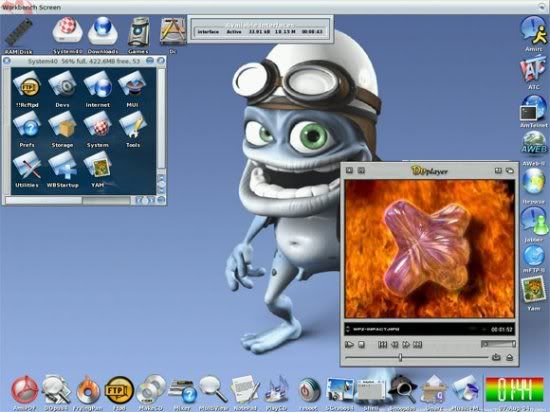
1. Amiga OS 4.1


Tetapi AmigaOS ini tidak sepenuhnya berjalan di semua mesin power pc, os ini supportd mesin power pc seperti AmigaOne SE, XE dan AmigaOne Mikro komputer.
ulasan lengkapa tentang AmigaOS di sini
License: Proprietary
Platform: PowerPC
State: Final
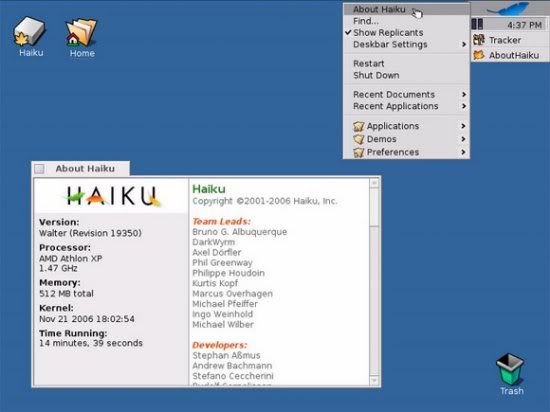
2. Haiku

Haiku adalah sebuah proyek open source yang bertujuan untuk melanjutkan pengembangan BeOS yang sebelumnya dibeli Palm dan ditelantarkan. Haiku pada awalnya diberi nama OpenBeOS tetapi kemudian diubah namanya di 2004. selengkapnya situs Haiku.
Source model: Free and open source
License: MIT License
Platform: x86 and PowerPC
State: Pre-Alpha
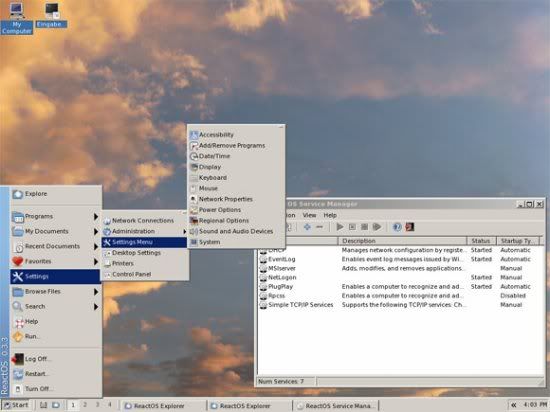
3. ReactOS

ReactOS adalah sebuah OS yang didesain untuk kompatibel dengan aplikasi Windows. Proyek ini dimulai pada tahun 1998 dan kini sudah mampu mengoperasikan berbagai program Windows. Kernel ReactOS telah ditulis ulang dari awal dan menggunakan Wine untuk mengoperasikan aplikasi Windows. selengkapnya di situs ReactOS
Source model: Free and open source
License: Various free software licenses
Platform: x86 (more under development)
State: Alph


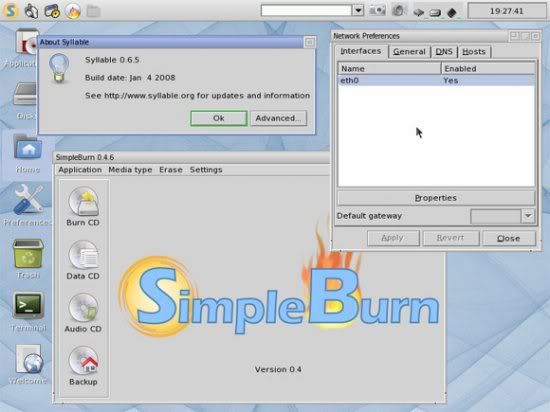
4.Syllable Desktop

Syllable adalah sebuah OS gratis dan open source yang dicabangkan dari AtheOS, tiruan AmigaOS pada tahun 2002, Syllable Desktop merupakan OS yg ringan dan cepat, cocok uuntuk home and small office users.
Source model: Free and open source
License: GNU General Public License
Platform: x86
State: Alpha
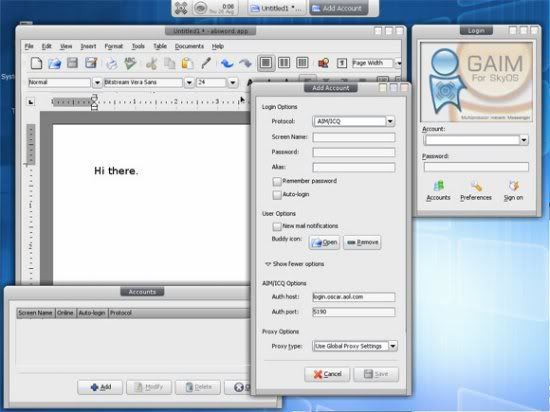
5. SkyOS

SkyOS adalah sebuah proyek proprietary yang dikembangkan Robert Szeleney dan beberapa sukarelawan yang pada awalnya dimulai sebagai percobaan terhadap desain OS. SkyOS ditujukan sebagai OS desktop mudah pakai untuk pemula. Berbagai aplikasi populer seperti Firefox telah dimigrasikan untuk dapat dipakai di SkyOS. Selengkapnya di situs SkyOS untuk informasi lebih lanjut.
Source model: Closed source
License: Proprietary
Platform: x86
State: Bet
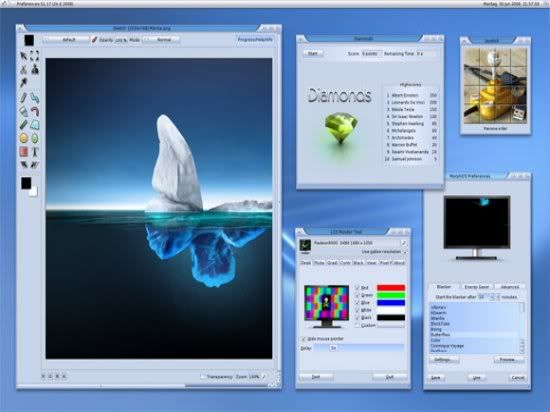
6. MorphOS

MorphOS adalah sebuah OS ringan yang khusus didesain seputar penggunaan media, hanya dapat dioperasikan di PowerPC. OS ini mendapat inspirasinya dari AmigaOS dan juga mengemas emulasi yang memungkinkannya untuk menggunakan aplikasi-aplikasi Amiga. selengkapnya situs MorphOS untuk informasi lebih lanjut.
Source model: Closed source
License: Mixed proprietary and open source
Platform: Pegasos, some Amiga models, EFIKA
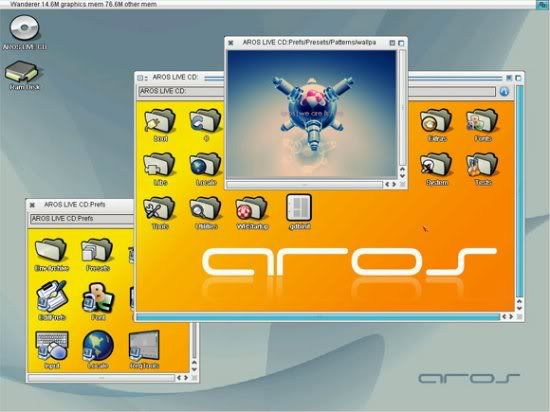
7. AROS Research Operating System

AROS adalah sebuah OS open source ringan yang didesain untuk tidak saja kompatibel dengan AmigaOS 3.1, tetapi juga lebih baik dari Amiga. Proyek ini dimulai pada tahun 1995 dan hari ini dapat dioperasikan di perangkat keras berbasis PowerPC dan IBM PC. AROS juga mengemas sebuah emulator yang dapat mengoperasikan aplikasi-aplikasi Amiga. Selengkapnya di AROS untuk informasi lebih lanjut.
Source model: Open source
License: AROS Public License
Platform: x86 and PowerPC
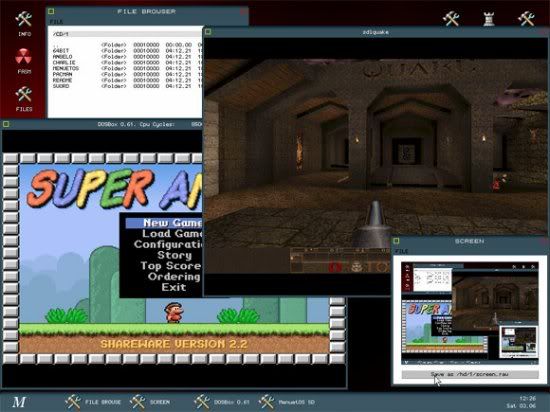
8. MenuetOS

Dikenal juga sebagai MeOS, OS ini ditulis dalam assembly sehingga berukuran sangat kecil dan berkinerja sangat tinggi. Walaupun OS ini sudah mengikutkan GUI, fitur jaringan dan banyak lagi, OS ini masih dapat dimuat ke dalam sebuah floppy 1.44 MB. Selengapanya di MenuetOS untuk informasi lebih lanjut.
License: Menuet License
Platform: x86
State: Beta
9. DexOS

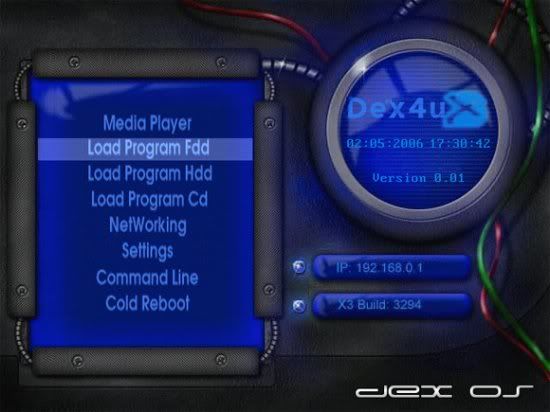
DexOS merupakan OS yang didisain untuk bekerja seperti pada game console dan tampilannya terinspirasi dari video game console. Sama seperti MenuetOS, DexOS juga dibuat dengan menggunakan bahasa assembly sehingga dapat dijalankan di flashdisk, floopy disk, dll.
Source model. Selengkapnya di DexOS untuk informasi lebih lanjut.
Source model: Free and open source
Platform: x86
10. Visopsys

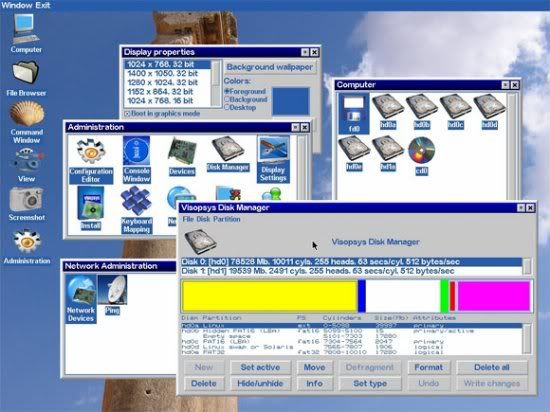
Visopsys merupakan OS yang kompatibel dengan PC, pengembangannya dimulai sejak tahun 1997 oleh serorang programmer bernama Andy McLaughlin. Visopsys merupakan singkatan dari VISual Operating SYStem.
Source model: Open source
License: GPL
Platform: x86
State: Final
Pada umumnya Operating system yang orang ketahui adalah windows dan linux, tapi tidak menutup kemungkinan ke 10 OS diatas dan OS yang akan muncul berikutnya mempunyai potensi untuk populer seperti windows dan linux.
Read More … 10 OS selain linux & windows
  • Digg
  • Del.icio.us
  • StumbleUpon
  • Reddit
  • RSS

PCLinuxOS


PCLinuxOS
PCLinuxOS Logo
Pclos20092.jpg
PCLinuxOS 2009
Perusahaan / pengembang Bill Reynolds ("Texstar")
Keluarga OS Linux
Status Current
Model kode sumber Free software/Open source
Rilis awal Oktober 2003
Rilis stabil 2010.10 / Oktober 28, 2010; 15 bulan lalu
Read More … PCLinuxOS
  • Digg
  • Del.icio.us
  • StumbleUpon
  • Reddit
  • RSS

i-teko